操作单个 DAG
DAG 页面(#/dag/<id>)是你在 cronova 网页控制台中运维单个工作流的地方:触发和监控运行、编辑任务和依赖、调整调度与安全设置。此页面上的一切改动都会自动保存——没有保存按钮。
在仪表盘上点击任意一行即可打开该页面。页面由一个 hero 头部和三个标签页组成——Runs、Structure 和 Settings——每个标签页都可以直接通过链接访问(#/dag/<id>/structure、#/dag/<id>/settings)。
Hero 头部
页面顶部汇总了 DAG 的概况,并承载其主要操作。
实时信息(根据最近 25 次运行重新计算):
| 信息 | 显示内容 |
|---|---|
| Last run | 最近一次运行的状态徽章、开始时间和耗时——若尚无运行则显示 "No runs yet" |
| Schedule | 一段通俗描述加原始表达式(例如 "Runs every 5 min · @every 5m"),或 "manual trigger only" |
| Success rate | 最近运行中的 succeeded/finished 比例(例如 8/10 success) |
操作:
| 控件 | 作用 |
|---|---|
| ▶ Trigger run | 立即将一次手动运行加入队列 |
| ⋯(Trigger with params) | 打开一个键/值对话框,然后带参数触发 |
| Pause / Resume | 切换 paused 状态——已暂停的 DAG 不会被调度,但仍可手动触发 |
| ⧉ Duplicate | 以新 id 复制整个 DAG(相同的定义,全新的运行历史) |
| YAML | 打开 YAML 抽屉 |
在 DAG id 旁边你还会看到一个保存状态徽章(Saved / Saving… / Fix errors to save / Save failed)。此页面上的每次编辑——无论结构还是设置——都会在短暂防抖后经过校验并写入服务器;校验错误会显示在标签页下方的横幅中,并在修复之前阻止保存。
Note
当 DAG 没有任何任务时,两个触发按钮都会被禁用——新创建的空壳 DAG 会直接打开 Structure 标签页,方便你添加第一个任务。
触发一次运行
点击 ▶ Trigger run 立即将一次运行加入队列。控制台会先刷写所有待保存的编辑(确保这次运行使用你的最新定义),显示 "Triggered — run queued" 提示,随后新运行会以触发类型 manual 出现在 Runs 标签页顶部。
若要传入运行时参数,请改为点击 ⋯ 按钮。对话框中可以添加键/值行(空行会被忽略):
- 每个键会以
CRONOVA_PARAM_*环境变量的形式注入到任务环境中。 - 命令可以通过
{{ params.key }}模板变量引用这些值。
同一对话框还有一个可选的优先级字段(−100 到 100,默认 0):优先级高的运行在竞争调度槽位时胜出;在 serial_priority 运行策略下,队列也按优先级从高到低出队。以非零优先级触发的运行会在 Runs 标签页和运行详情页的状态徽章旁显示一个小的 P<n> 徽章。
完整的模板机制参见变量、连接与参数。
Runs 标签页
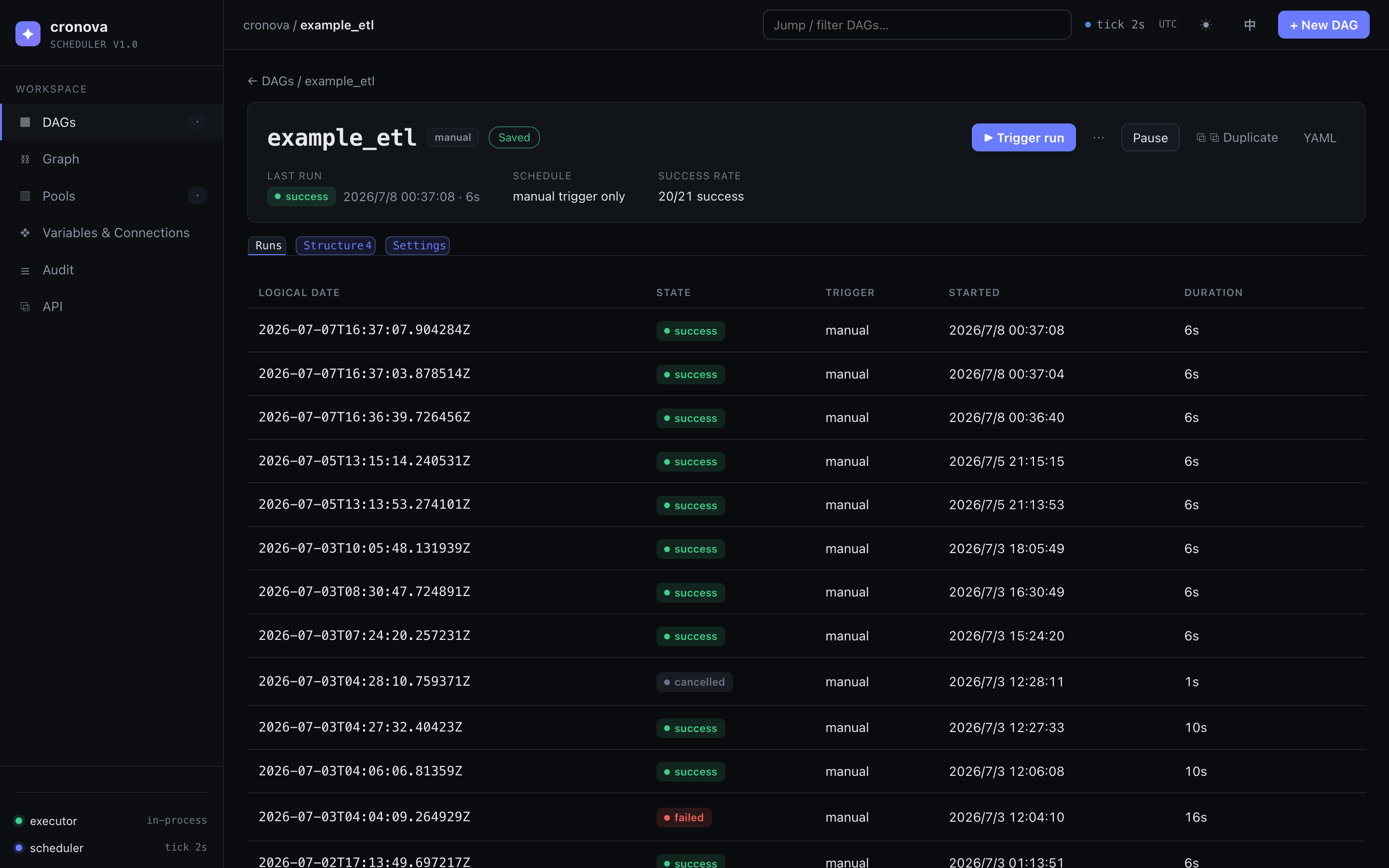
默认标签页列出该 DAG 最近的 25 次运行,最新的在最前:
| 列 | 内容 |
|---|---|
| logical date | 该运行的逻辑日期(它所代表的数据区间) |
| state | 状态徽章:queued、running、success、failed、cancelled、timed out 等 |
| trigger | 运行的触发方式:scheduled、manual 或 dependency(跨 DAG) |
| started | 实际开始时间 |
| duration | 已耗时(运行中的运行会实时更新) |
点击某一行可打开该运行的详情页,查看每个任务的状态和日志——参见运行、日志与恢复。
行内操作显示在最后一列(只读的 viewer 会话中隐藏):
- ✕ Cancel run——对
queued或running状态的运行可用;先弹出确认,然后终止它。 - ↻ Retry failed——对
failed、cancelled或timed out状态的运行可用;原地重新入队。
只要有任何运行处于 queued 或 running 状态,该标签页就会每 3 秒轮询一次服务器,自动刷新列表和 hero 信息。一旦全部结束,轮询会自行停止,因此闲置的 DAG 页面不会产生任何后台请求。
Structure 标签页
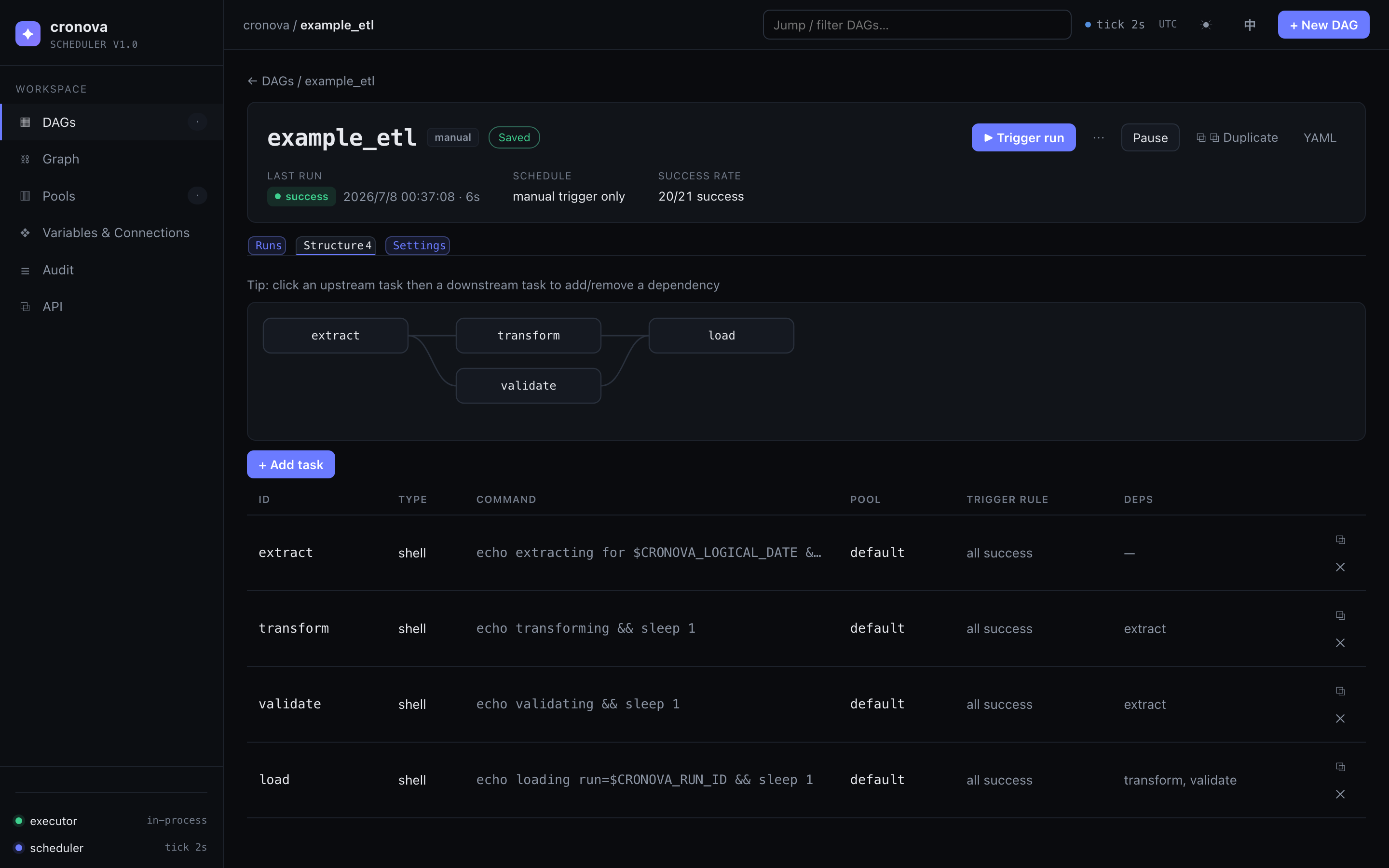
Structure 标签页展示 DAG 的依赖图和任务列表。标签页药丸上显示任务数量。
依赖图
依赖图将每个任务渲染为一个节点,边表示依赖关系。你可以对其平移和缩放,而最核心的交互是——通过点击编辑边:
- 点击上游任务的节点(它成为待选中状态)。
- 点击下游任务的节点。
如果该边不存在则会被添加;如果已存在则会被移除。连续点击同一节点两次会取消选择。每条新边都会先进行环检测——会造成依赖环的连接将被拒绝,并弹出 "Dependency cycle detected" 提示,任何内容都不会被保存。
任务表格
依赖图下方,每个任务占一行:
| 列 | 内容 |
|---|---|
| id | 任务 id(等宽字体) |
| type | 任务类型(shell、python、http 等) |
| command | 命令摘要(点击可复制完整命令) |
| pool | 任务运行所在的并发资源池 |
| trigger rule | 任务相对于上游的触发时机(all success、one failed 等) |
| deps | 上游任务 id |
点击某一行会在任务编辑器中打开该任务。每行还有:
- ⧉ Duplicate——以
<id>_copy为名克隆该任务,并保留相同的依赖。 - ✕ Remove——经确认对话框后删除该任务;其他任务
deps中对它的引用会被自动清理。
+ Add task 会创建一个新任务(task_1、task_2 等)并直接带你进入任务编辑器填写命令。所有任务字段参见 DAG 与任务参考,触发规则的行为参见依赖与触发规则。
Settings 标签页
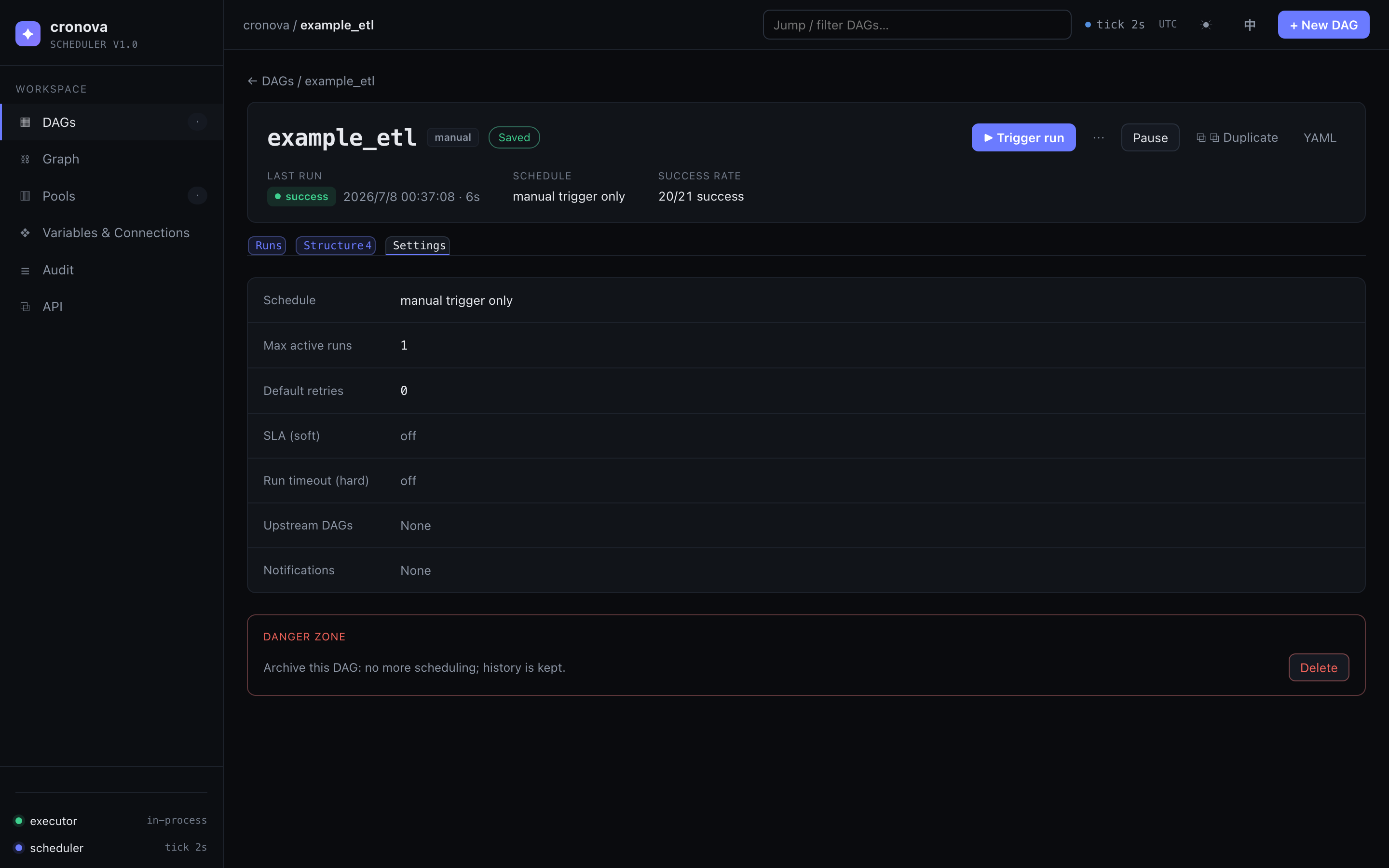
设置项以单行摘要的形式列出——点击某一行可就地展开编辑器,修改值后点击 Done。改动在输入时即刻保存。
| 设置 | 控制内容 |
|---|---|
| Schedule | Manual / Interval / Cron——与新建 DAG 对话框相同的三种模式,带有 cron 预设、实时的 "Next: …" 触发时间预览和开始日期。Catchup 复选框已展示但目前禁用("coming soon")。 |
| Max active runs | 该 DAG 允许同时执行多少次运行 |
| Execution policy | 已有运行在执行时,排队中的运行如何准入:并行(按 Max active runs 并发执行——默认)、串行等待(同一时间只跑一个,后到的运行按逻辑时间排队)、串行丢弃(同一时间只跑一个,忙碌期间到来的运行会被取消——可见,绝不静默)、串行优先(同一时间只跑一个,队列按运行优先级从高到低出队)。串行策略强制同一时间最多一个活跃运行,无视 Max active runs。 |
| Default retries | 应用于未自行设置重试次数的任务的重试次数 |
| SLA (soft) | 从运行开始计时的秒数;若届时运行尚未完成则触发告警,但运行继续执行。0 表示关闭。需要配置通知 webhook。 |
| Run timeout (hard) | 从运行开始计时的秒数;超时后运行被强制失败,运行中的任务会被杀掉,运行以 timed_out 结束。0 表示关闭。 |
| Upstream DAGs | 选择其他 DAG,它们成功后会自动触发此 DAG——参见跨 DAG 触发与通知 |
| Notifications | 一个 webhook URL(兼容 Slack/Feishu/Discord)加 Failure 与 Success 事件选项;当运行以选中的状态结束时会以 POST 方式发送一段 JSON 载荷。只有设置了 URL 之后才能选择事件。 |
调度语法(@every 5m、五段式 cron)参见调度与补跑。
危险区域:删除 DAG
在 Settings 标签页底部,Delete 在确认对话框后将 DAG 归档:它会从各列表中消失并停止被调度,但运行历史会保留,之后仍可恢复。当 DAG 存在活跃运行时删除会被拒绝(HTTP 409)——请先取消这些运行。
Warning
cronova 中的删除是归档而非清除——历史数据会保留。但该 DAG 会立即停止调度,包括通过跨 DAG 触发依赖它的所有下游 DAG。
YAML 抽屉
点击 hero 中的 YAML,即可看到控制台表单所写入的 DAG 原样内容——与你在 CLI 中管理的是同一份 YAML。在抽屉中你可以 Copy 将其复制到剪贴板,或 Download 下载为 <dag_id>.yaml。这是用于代码评审、版本控制或迁移 DAG 定义的出口通道——格式记录在 DAG 与任务参考中。
复制 DAG
点击 hero 中的 ⧉ Duplicate,输入新的 DAG id(默认为 <id>_copy)并确认。完整的定义——任务、依赖、调度、设置——会被复制到新 id 下,并附带全新的空运行历史,随后控制台会打开新 DAG 的页面。
Tip
Duplicate 是预演高风险改动最快的方式:复制 DAG,在副本上编辑并手动触发,等副本运行通过后再把改动移植回去。
常见问题
保存按钮在哪里? 没有保存按钮。每次编辑都会在短暂防抖后自动保存;留意 DAG id 旁的徽章——Saved 表示服务器已持有你的最新版本。如果显示 Fix errors to save,请先解决标签页下方列出的错误。
暂停 DAG 会终止其正在进行的运行吗? 不会。暂停只停止后续调度。已入队或正在运行的运行会继续执行;如有需要,请在 Runs 标签页中逐个取消。
可以重新运行一次成功的运行吗?
无法通过行内操作实现——重试只出现在 failed、cancelled 和 timed out 状态的运行上。若要全新执行一次,请触发新的运行;若要重跑某次运行中的个别任务,请打开运行详情页(运行、日志与恢复)。
如何在两个任务之间添加依赖? 既可以在 Structure 标签页的依赖图中先点上游再点下游,也可以在任务编辑器中打开下游任务并切换其上游选项。两条路径都会进行环检测。