仪表盘与创建 DAG
DAG 仪表盘是 cronova Web 控制台的主页(默认地址 http://localhost:8090)——单个页面展示所有工作流定义、它们最近的健康状况以及下一次计划运行。本页逐一介绍仪表盘的各个元素,并演示如何通过起步模板、cron 调度或粘贴 YAML 来创建新 DAG。
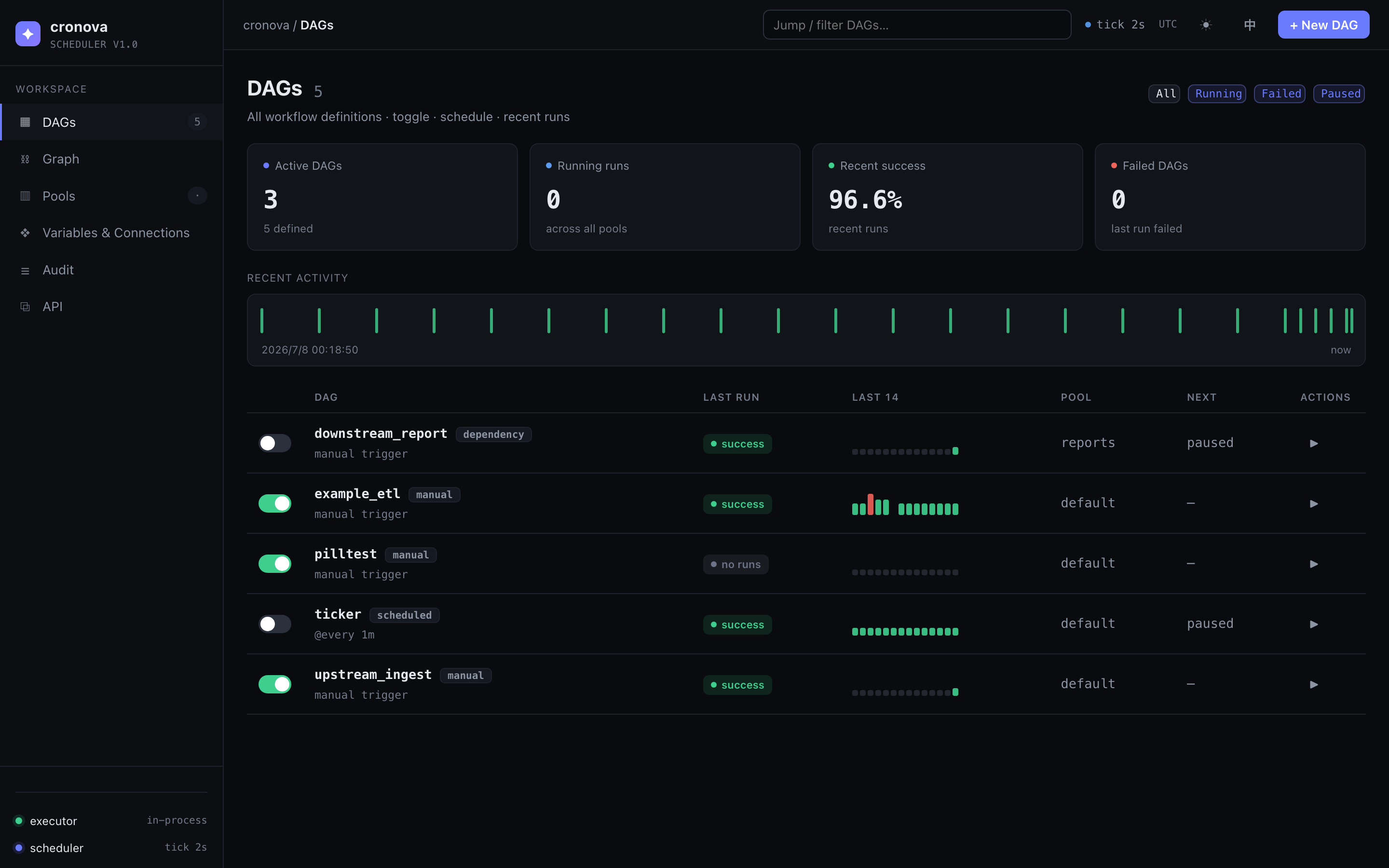
在全新实例上,仪表盘显示"No DAGs yet"的引导页面,只有一个创建按钮。一旦存在至少一个 DAG,就会呈现完整布局:统计卡片、活动条带和 DAG 表格。
Note
顶栏中的 + New DAG 按钮仅对 admin 用户显示。Viewer 看到的是只读仪表盘——可以浏览一切内容,但不能创建、暂停或触发 DAG。
统计卡片
四张卡片一目了然地汇总整个调度器的状态:
| 卡片 | 展示内容 |
|---|---|
| Active DAGs | 未暂停的 DAG,下方显示定义总数(N defined)。 |
| Running runs | 当前处于 running 状态的 DAG 运行,覆盖所有资源池。 |
| Recent success | 最近若干次终态运行的成功率(%)——与迷你趋势图中绘制的运行相同。 |
| Failed DAGs | 最近一次运行以 failed 或 timed out 结束的 DAG。 |
当 Failed DAGs 不为零时,该卡片变为可点击——单击即可对表格应用 Failed 过滤器,从数字直接进入排查。
最近活动
RECENT ACTIVITY 条带把所有 DAG 的最近 24 次运行绘制为共享时间轴上按状态着色的刻度,最左侧是最早的运行,最右侧是当前时刻。每个刻度位于该次运行的真实开始时间:
- 悬停刻度可查看 DAG id、运行状态、时长和开始时间。
- 点击刻度跳转到该次运行的详情页——参见运行、日志与恢复。
如果尚未有任何运行,条带会显示"No runs yet"。
入门检查清单
在完成三个里程碑之前,表格上方会显示一条检查清单栏:
- 创建第一个 DAG
- 触发一次运行
- 获得一次绿色运行(一次成功的运行)
每一步都根据存储中的真实数据勾选,而非根据点击行为。三项全部完成后该栏会永久隐藏;也可以用 ✕ 按钮提前关闭。
DAG 表格
每一行对应一个工作流定义。点击行内任意位置可打开其运维页面——参见操作 DAG。
| 列 | 内容 |
|---|---|
| (开关) | 暂停/恢复开关。关闭 = 已暂停:调度器停止为该 DAG 创建运行(手动触发仍然有效)。 |
| DAG | DAG id、触发类型标签(scheduled、manual 或 dependency),第二行显示调度表达式——或所有者,无调度的 DAG 则显示"manual trigger"。 |
| LAST RUN | 最近一次运行的状态徽标:success、failed、running、queued、timed out、cancelled……或"no runs"。 |
| LAST 14 | 最近 14 次运行的迷你趋势图。颜色编码运行状态;柱高编码真实运行时长,并以整个仪表盘上最近最慢的一次运行为基准缩放,因此"越高 = 越慢"在所有 DAG 间读法一致。悬停柱形可查看状态和时长。 |
| POOL | DAG 的任务所运行的资源池(任务使用多个资源池时以逗号分隔)。参见依赖图、资源池、变量、审计与 API。 |
| NEXT | 下一次触发时间——不足一小时时显示 in Nm,不足一分钟时显示 due,已暂停的 DAG 显示 paused,无调度的 DAG 显示 —。 |
| ACTIONS | ▶ 立即排队一次手动运行(会看到"Run queued"提示,行数据片刻后刷新)。 |
过滤
页面标题旁的过滤药丸用于收窄表格:
| 药丸 | 显示内容 |
|---|---|
| All | 全部 DAG。 |
| Running | 最近一次运行当前为 running 的 DAG。 |
| Failed | 最近一次运行以 failed 或 timed out 结束的 DAG。 |
| Paused | 已暂停的 DAG。 |
顶栏中的 Filter DAGs… 搜索框可额外按 DAG id 子串过滤;搜索与药丸可组合使用。
创建 DAG
点击顶栏中的 + New DAG。弹窗把主流程压缩为两个决定:选模板、命名、创建。
1. 选择起步模板
| 模板 | 得到的内容 |
|---|---|
| Blank | 一个空的 0 任务外壳——在任务编辑器中自行添加任务。 |
| Daily ETL | 一条三步 extract → transform → load 的 shell 流水线。 |
| Scheduled report | fetch → render,预设 0 8 * * * cron(每天 08:00)。 |
| Fan-out / fan-in | start → 两条并行分支 → join。 |
模板创建的是真实可编辑的 shell 任务——ETL 和报表模板使用了 {{ logical_date }} 和 {{ run_id }},可以直观看到模板变量的效果。选择 Scheduled report 会自动展开调度区块,使其预设的 cron 保持可见且可修改。
2. 命名
输入 DAG ID——由字母、数字、_、-、. 组成,且以字母或数字开头。弹窗会在输入过程中实时校验,并立即标记重复的 id;在 id 合法之前 Create 保持禁用状态。按 Enter 提交。
3. 设置调度(可选)
点击 Schedule & more options 展开调度编辑器。共三种模式:
| 模式 | 行为 |
|---|---|
| Manual | 无调度——DAG 仅在手动、通过 API 或由上游 DAG 触发时运行。 |
| Interval | @every N 秒/分/时——固定间隔调度。 |
| Cron expression | 标准 5 字段 cron 表达式。 |
在 cron 模式下,预设药丸一键填入表达式——every minute、hourly、daily 0:00、daily 2:00、Mon 0:00——? 按钮会打开一份 cron 速查表,包含字段布局、运算符以及可点击的示例和快捷写法(@hourly、@daily、@every 30s……)。
输入过程中,实时预览会请求服务端计算接下来 3 次触发时间并显示在编辑器下方,对间隔和预设调度还会附上通俗解释("daily 2:00 — Next: …")。表达式无效时则显示错误——控制台绝不会在客户端猜测触发时间。
调度模式还提供 Start date 字段。Catchup 复选框可见但目前无法在控制台中编辑——补跑的工作原理参见调度与补跑。
Tip
这里的一切都不是最终决定。调度、开始日期及其他所有配置随时可以在 DAG 的 Settings 页签中修改,且每次编辑都会自动保存——参见操作 DAG。
或导入 YAML
点击 or paste YAML to import… 将弹窗切换为 YAML 文本框。粘贴完整的 DAG 规格:
Import 会走 REST API 使用的完全相同的解析器和校验——控制台绝不会重新实现该格式。成功后直接跳转到新 DAG 的页面。规格格式的完整文档见 DAG 与任务参考。
创建之后
你会进入该 DAG 的运维页面,模板任务(或 0 任务外壳)已就绪待编辑。任何地方都没有 Save 按钮——控制台会自动持久化每次编辑,并在页眉显示 Saved / Saving 徽标。继续阅读操作 DAG和任务编辑器,或跟随首个 DAG 教程完整走一遍。
常见问题
Save 按钮在哪里? 没有 Save 按钮。控制台在短暂防抖后自动保存每次 DAG 编辑,并显示 Saved / Saving 状态徽标;如果当前状态无法持久化,则会改为显示 Fix errors 徽标。
仪表盘上 DAG 何时算作"failed"?
其最近一次运行以 failed 或 timed out 结束。Failed DAGs 卡片和 Failed 过滤药丸都遵循这一规则。
可以创建没有调度的 DAG 吗? 可以——把调度模式留在 Manual(默认值)即可。通过 ▶ 按钮、REST API 或 CLI,或经由跨 DAG 触发由上游 DAG 运行它。
NEXT 列中的"due"是什么意思? 下一次触发时间已不足一分钟——调度器将在下一个 tick 时拾取它。